
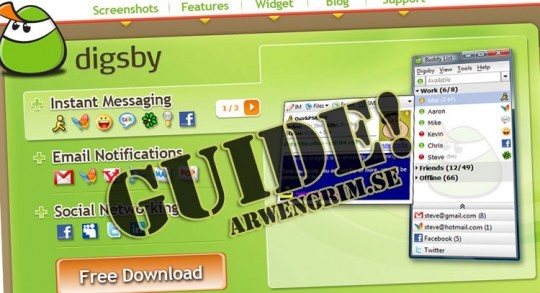
 Jag har testat ett antal programvaror där syftet är att ha koll på och interagera med alla mina olika sociala nätverk. Det saknas givetvis alltid något. Ibland kan man läsa information från Facebook och Twitter men bara posta till Twitter, ibland finns inte stöd att direkt lägga in en bild på Twitter genom Twitpic osv.
Jag vet att flera av mina läsare inte hänger med i allt som händer på nätet och det är inte speciellt konstigt. Alla kan inte ha tid att intressera sig för allt. Du som tillhör den här kategorin och som kanske inte ens använder vare sig Twitter eller Facebook kan ändå ha stor nytta av Digsby eftersom programmet även hjälper dig hålla koll på nya mail och ersätter exempelvis msn.
Är du nyfiken på Twitter, som är det som gäller just nu, finns flera utmärkta resurser på nätet för att lära dig mer. Vill du veta vad Twitter är?
I min jakt på det ultimata programmet som hjälper mig hålla ordning på alla sociala nätverk jag fipplar med har turen kommit till Digsby, en gratis mjukvara för Windows. Digsby har stöd för ett stort antal tjänster, exempelvis:
- Hotmail
- Gmail
- MySpace
- Msn
- Google Talk
Hämta och installera Digsby
[warning]Digsby vill väldigt gärna installera en massa reklamrelaterade prylar. Följ mina råd för att slippa dem![/warning]
Börja med att gå till hämtningssidan för Digsby.
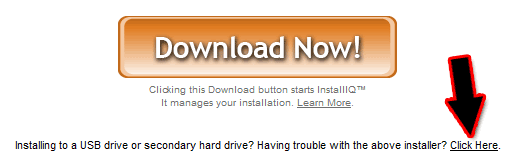
OBS! Klicka där jag ritat pilen för att slippa första vågen med skräp du inte vill ha (den andra versionen innehåller nämligen mer av den varan). Starta installationen genom att som vanligt dubbeklicka på filen du just hämtat.
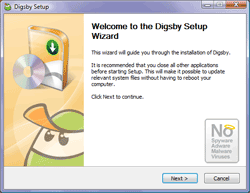
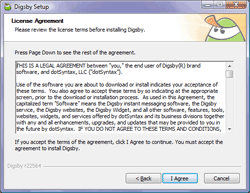
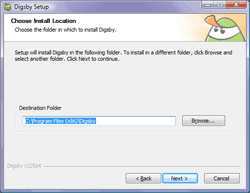
De första stegen är inget anmärkningsvärt. Du får gå igenom den gamla vanliga installationshistorien. Klicka dig igenom första steget, läs igenom villkoren i nästa (måste erkänna att läsa igenom villkoren har jag nog aldrig någonsin orkat), välj vart det ska installeras i tredje. Nästa steg är lite mer intressant och jag kör en lite större bild på det:
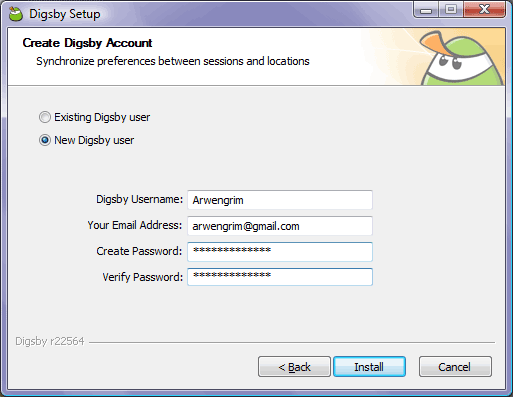
Troligen är du en ny Digsby-användare annars har jag svårt att se att du skulle vilja läsa den här guiden. Välj ”New Digsby user” om det inte redan är förvalt. Fyll i önskade användaruppgifter ungefär som jag gjort ovan. Det här skapar alltså ditt konto på Digsby. Skulle du vilja installera Digsby på någon annan dator används uppgifterna från det här kontot för att snabbt konfigurera upp installationen så den ser ut som du är van med.
Aha! Snart klara med installationen nu! Klicka ”Install”
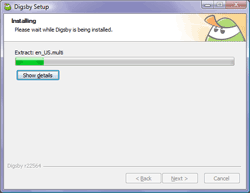
Den ytterst vanliga installationsprocessen startar nu. Du kan, beroende på hur snabb dator du har, gå och brygga en kopp kaffe eller bara luta dig tillbaka en stund. När det är klart kommer du till den sista delen i installationen:
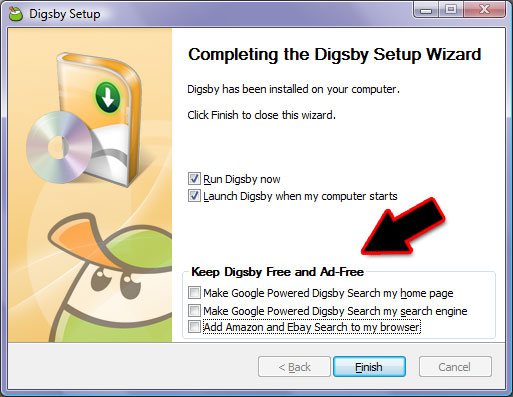
OBS! Lägg märke till min elegant ritade pil. Den markerar 3st checkboxar jag tror du vill avmarkera, om du nu inte gillar påtvingad reklam. Avmarkera dem. Klicka ”Finish”
Konfigurera Digsby
När Digsby startar försöker det logga in sig mot ditt konto. Första gången du loggar in kommer det inte hända speciellt mycket. Du möts av något som påminner en hel del om msn etc med den stora skillnaden att det är totalt tomt sånär som på en text där det står ”Add Accounts”. Det är en god ide att klicka på den nu om du inte redan gjort det.

Nu kan du äntligen lägga till alla dina olika konton, nu gäller det att du har lite koll på dina användaruppgifter för diverse saker. Mina pilar pekar på 3 huvudkategorier:
- IM – Instant Messaging, snabbmeddelande eller vad du nu kallar det. Här la jag själv till mitt msn samt google talk.
- Email Accounts – Dina olika e-postkonton. Väldigt smidigt att få en liten popup som berättar varje gång du fått mail. Även om du normalt bara använder webmail.
- Social Networks – Lägg till de sociala nätverk du använder. Jag la till Facebook, Twitter och LinkedIn.
Resten av inställningarna handlar främst om utseende, vart du vill att hämtade filer ska hamna osv. Defaultinställningarna tycker jag verkade ganska bra. Du som är intresserad kan klicka dig igenom och ändra efter egen smak.
 När du klickat ”Done” börjar det hända saker. Digsby försöker logga in sig till dina olika tjänster. Du kommer exempelvis få bekräfta för Facebook att Digsby får komma åt dina uppgifter osv. Det är lämpligt att ge åtkomst om du vill kunna använda Digsby fullt ut. Jag passade på att byta skin till ett lite svartare. När Digsby loggat in sig till dina tjänster kommer du se alla dina kontakter fint uppradade (Av hänsyn till mina mer privata vänner har jag blurrat ut namnen, det ser inte suddigt ut på riktigt!).
Nu kan du från Digsby nå ut till alla dina nätverk, du kan chatta med alla dina tjänster (inklusive Facebook chat) och du kan kolla dina mail. Jag vågar påstå att du faktiskt aldrig mer behöver öppna Facebook eller Twitter eller msn, du når i princip allt från Digsby. Det finns alldeles för mycket finesser man kan fixa med för att det ska gå att skriva om det här. Testa dig fram och du kommer säkert upptäcka en massa på egen hand.
Varje gång något händer nu, kommer det ploppa upp en snygg liten ruta med kort info. Vill du inte se den är det bara att högerklicka på den så försvinner den ögonblickligen. Du kan själv placera rutan på ett antal platser genom att i menyn längst upp välja ”Tools->Preferences” och därefter ”Notifications”. Allra längst upp finns en dropdown där du bestämmer plats.
Slutsats
Jag gillar verkligen Digsby. Det är otroligt snyggt, nya händelser presenteras exemplariskt. Nästan allt känns klockrent. Det finns dock en funktion jag verkligen saknar: när jag ska skicka en Tweet finns inget stöd för bilder som exempelvis Twitpic. Det går att lösa genom att lägga in bilden själv på Twitpic och sedan bara kasta in länken men det blir ändå ett onödigt moment som man borde slippa. Nu tänker jag trots detta köra på med Digsby ett tag så får vi se om jag hittar något bättre eller ej. Jag har tidigare testat Tweetdeck och Seesmic Desktop. Just nu känns det som Tweetdeck funkar bäst för mina behov. Problemet med de två senare är att jag inte kan integrera mail och chat.
Bloggar.se om: digsby, twitter, facebook, msn, gmail, google talk intressant?
intressant?
[…] Guide – Digsby kontroll över ditt nätverkande och mer Spara och/eller Dela med […]